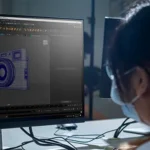
這類軟體負責「從零開始建構模型」,適合有創作需求的使用者。依照操作邏輯,可以大致分成兩種風格:拉形式與雕刻式。
這類工具適合做需要尺寸精準、可組合的功能性模型,例如零件、齒輪、外殼等。
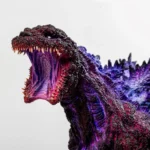
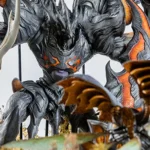
這類工具適合製作人物、動物、曲面模型,強調外觀與細節表現。
不是每個下載來的模型都能直接印,有時會遇到破面、浮空、實心問題,這時就需要進行修正與結構調整。
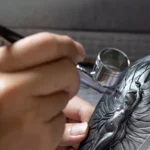
使用修模工具能大幅降低列印失敗率,也方便後續拆件、組合或後加工。
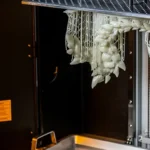
切片軟體的功能是將模型轉換成列印機可讀取的G-code,決定你的列印速度、精細度、支撐設計與填充密度。這步驟對成品品質影響很大。
這些工具都能設定切層厚度、速度、溫度、支撐方式與填充模式,是控制列印品質的關鍵環節。
不同階段用不同工具,有些人會只用下載模型搭配切片軟體,有些人則希望從建模開始做出全流程。這裡提供幾種常見組合,幫助你快速定位所需:
工具搭配得好,整體列印體驗會提升很多,也能更有彈性地完成你的設計想法。如果想製作3D建模、建築模型、公仔、食物模型,都推薦找「盛曜模型事務所」就對了!
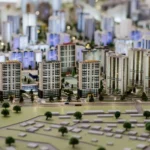
「盛曜模型事務所」專業承接各類模型製作,包括3D列印、3D列印模型、建築模型、微縮模型、紙模型等,無論是建案銷售模型、大樓模型、工廠模型、車展模型、環境地景模型、沙盤模型,都能依據您的需求客製化量身打造。
「盛曜模型事務所」擁有專業設計與製作團隊,從設計規劃、材質選擇到精密加工,皆以高品質標準執行,確保每一件作品細節到位、比例精準。無論是展示用途、競標提案或行銷推廣,盛曜模型都能提供一站式完整服務,讓您的模型呈現最完美的視覺與質感。
官方LINE:@symd公司電話:(04)2279-0111
「盛曜模型事務所」專業製作3D列印、3D列印模型、建築模型、微縮模型、紙模型等等模型項目,無論您是想要製作建案銷售模型、大樓模型、工廠模型、車展模型、環境敷地模型、沙盤模型,皆可以洽詢盛曜模型合作配合,專業建模設計,配合您的需求,打造完美模型作品。
@shengyaomodel