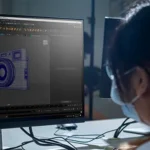
3D建模簡單來說,就是用電腦畫出一個「立體模型」,並儲存成3D列印能讀的檔案格式(如STL或OBJ)。這個模型會變成你實際列印出來的實體物品。
對初學者來說,先理解幾個基本概念就好:
看完3d列印建模教學後,你會更知道怎麼設計出「可以列印的模型」,而不是只有畫面上好看的圖形。
開始建模之前,除了電腦與軟體,還需要一點設計的思維與目標方向。
一開始建議從簡單的小物品開始,例如:手機支架、小花盆、鑰匙圈等,邊做邊學。
不同工具適合不同階段的學習者,以下是幾個非常適合初學者的建模軟體:
建議先從Tinkercad開始,熟悉XYZ空間、物件疊合與尺寸觀念,再依照自己目標轉換工具。
不是每種模型都用同一套軟體建,根據你要做的東西不同,選擇也會不同:
選對工具會讓學習事半功倍,避免一直卡在操作介面上。
很多人開啟建模軟體後就空白一片,不知道要做什麼。以下是一個建模實作流程範例:
完成後匯出為STL或OBJ檔案,即可送進切片軟體準備列印。
3D列印模型不只是外型對了就能印,還要考慮「列印可行性」,以下幾點尤其重要:
建模時可以先模擬列印方向,想像模型如何一層層被建構出來,這會幫助你提前發現問題。
即使已經有經驗,建模錯誤仍然常見,這些是新手最容易遇到的狀況:
解法包括使用Meshmixer或Microsoft3DBuilder做修補,或重新設計結構以增加穩定性。如果想要製作食物模型、建築模型、公仔等,就找「盛曜模型事務所」。
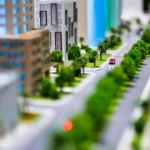
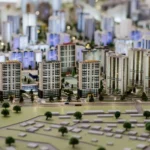
「盛曜模型事務所」專業承接各類模型製作,包括3D列印、3D列印模型、建築模型、微縮模型、紙模型等,無論是建案銷售模型、大樓模型、工廠模型、車展模型、環境地景模型、沙盤模型,都能依據您的需求客製化量身打造。
「盛曜模型事務所」擁有專業設計與製作團隊,從設計規劃、材質選擇到精密加工,皆以高品質標準執行,確保每一件作品細節到位、比例精準。無論是展示用途、競標提案或行銷推廣,盛曜模型都能提供一站式完整服務,讓您的模型呈現最完美的視覺與質感。
官方LINE:@symd公司電話:(04)2279-0111
「盛曜模型事務所」專業製作3D列印、3D列印模型、建築模型、微縮模型、紙模型等等模型項目,無論您是想要製作建案銷售模型、大樓模型、工廠模型、車展模型、環境敷地模型、沙盤模型,皆可以洽詢盛曜模型合作配合,專業建模設計,配合您的需求,打造完美模型作品。
@shengyaomodel